无线路由器与电信光猫协同使用指南
是的,无线路由器完全可以和电信公司提供的‘猫’(通常指光猫或ADSL猫)一起使用,并且这是一种非常常见且推荐的家庭或小型办公网络组建方式。这种组合能有效地将电信宽带信号转换为稳定的Wi-Fi无线网络,满足多设备同时上网的需求。
一、 设备角色解析
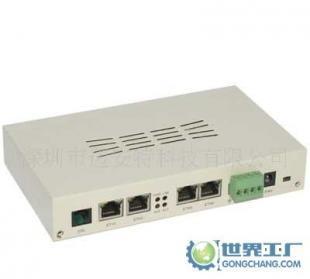
1. 电信猫(光猫/ADSL猫):这是电信运营商提供并负责接入互联网的核心设备。它的主要功能是将光纤或电话线传输的信号(光信号或高频电信号)‘解调’为以太网可以识别的数字信号。简单说,它是连接外部互联网的‘大门’。
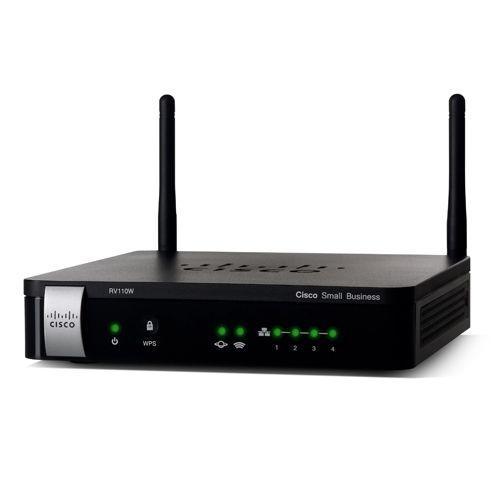
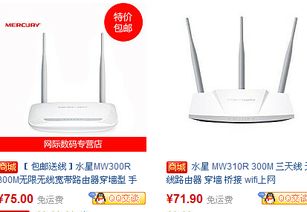
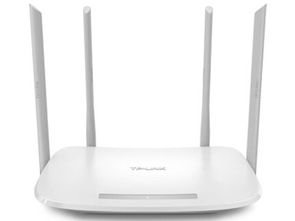
2. 无线路由器:它的核心功能是‘路由’和‘无线发射’。它从光猫那里获得互联网接入,然后通过其内置的交换机和无线AP功能,为多个有线(通过网线)和无线(通过Wi-Fi)设备分配网络地址(IP),并管理它们的数据流量,让所有设备都能有序地共享同一条宽带线路。
二、 连接与设置步骤
标准的连接和配置流程如下:
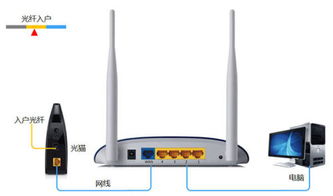
- 物理连接:使用一根网线,一端插入电信光猫的 LAN口(通常标有“网口”、“千兆口”等,而非专门用于接固话的“电话口”),另一端插入无线路由器的 WAN口(通常颜色不同或特别标明)。然后,为路由器接通电源。
- 登录路由器管理界面:用另一台电脑或手机,连接到新路由器的默认Wi-Fi信号(名称和密码通常在路由器底部标签上)。打开浏览器,在地址栏输入路由器的管理地址(常见如
192.168.1.1或192.168.0.1,同样见底部标签),输入默认用户名和密码登录。
- 关键设置 - 上网方式:在管理界面中找到“上网设置”或“WAN口设置”。这是最重要的一步。你需要选择正确的上网方式:
- PPPoE拨号(推荐首选确认):如果电信安装人员告知你宽带账号和密码,且之前是直接连接电脑拨号上网的,那么路由器应选择此方式,并正确填入电信提供的宽带账号和密码。这样,路由器会自动完成拨号。
- 自动获取IP(动态IP):这是目前更常见的情况。如果光猫已经自带路由功能(即电信已将其设置为‘路由模式’,你直接用网线连光猫的LAN口到电脑就能上网,无需电脑拨号),那么路由器就应该选择此模式。它会自动从光猫获取一个IP地址来上网。
- 固定IP(静态IP):一般家庭用户不会用到,除非电信为你分配了固定的公网IP地址。
- 配置无线网络:在“无线设置”中,设置你自定义的Wi-Fi名称(SSID)和密码,建议选择WPA2-PSK或WPA3-PSK加密方式以确保安全。
- 保存并重启:完成所有设置后,保存配置并重启路由器。等待一两分钟后,你的设备就可以搜索并连接新的Wi-Fi信号上网了。
三、 注意事项与常见问题
避免IP地址冲突:如果光猫和路由器的默认管理地址相同(例如都是192.168.1.1),需要在路由器设置中更改其LAN口IP地址(例如改为192.168.2.1),以确保两者处于不同网段,避免冲突。
光猫的路由模式:许多现代光猫自身也具备无线Wi-Fi和路由功能。但通常其性能较弱,带机量少,信号覆盖也不如专业路由器。因此,最佳实践是关闭光猫的Wi-Fi功能,并将其设置为“桥接模式”(可联系电信客服或安装人员操作),然后用自己的高性能无线路由器来负责拨号和Wi-Fi发射,这样可以获得更稳定、更高速的网络体验。
* 双重NAT问题:如果光猫工作在路由模式(未改桥接),而你的路由器又使用了PPPoE拨号或其他路由模式,就会形成两层网络地址转换,可能对某些游戏、视频会议或端口映射应用造成影响。改为光猫桥接+路由器单一路由是更优解。
****,将无线路由器与电信光猫搭配使用,是实现高质量无线网络覆盖的标准方案。用户只需通过简单的网线连接,并在路由器上进行正确的上网方式配置,即可轻松组建家庭无线网络,享受便捷的移动上网生活。
如若转载,请注明出处:http://www.mexicoxl.com/product/15.html
更新时间:2026-09-13 23:07:40