小米路由器App显示“局域网内未发现小米路由器”的解决方案
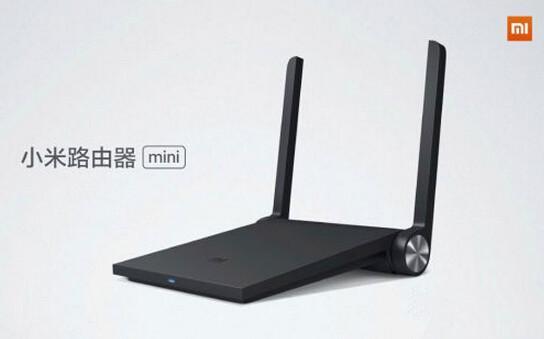
当您使用小米路由器App管理Wi-Fi时,遇到“局域网内未发现小米路由器”的提示,意味着您的手机与路由器之间的网络连接出现了问题。这通常不是路由器本身损坏,而是由网络设置、连接方式或设备状态引起的。别担心,请按照以下步骤逐一排查,大多数情况下都能轻松解决。
一、 基础排查(首先尝试)
- 检查物理连接与电源:确保路由器电源适配器插好,指示灯正常亮起(通常是蓝色或白色常亮/闪烁)。如果是新路由器或刚复位,请等待约1分钟让其完全启动。
- 确认手机连接:您的手机必须连接到由这台小米路由器发出的Wi-Fi网络。如果连接的是其他Wi-Fi(如邻居家的)或移动数据,App自然无法发现路由器。请进入手机的Wi-Fi设置,选择您的路由器Wi-Fi名称并正确输入密码连接。
- 重启大法:依次重启你的小米路由器和手机。关闭路由器电源,等待30秒后再重新通电,待指示灯恢复正常状态后,再重启手机并重新连接Wi-Fi。这是解决许多临时性网络故障的有效方法。
二、 网络与设置排查
- 关闭手机VPN/代理:如果手机开启了VPN、网络加速器或设置了HTTP代理,可能会干扰局域网发现。请暂时关闭这些功能后再试。
- 检查路由器工作模式:如果您的小米路由器被设置为“中继模式”或“有线中继模式”,其管理IP地址会由上级路由器分配,小米App可能无法直接发现。您需要登录上级路由器的管理后台,查看分配给小米路由器的IP地址,然后尝试在浏览器中输入该IP地址进行管理,或在App中使用“手动添加”功能。
- 确保处于同一局域网:某些复杂的网络环境(如开启了“访客网络”、“设备隔离”或“多SSID隔离”功能)会导致连接不同Wi-Fi名称的设备之间无法互通。请确保手机连接的是路由器的主Wi-Fi网络。
三、 App与设备排查
- 更新小米路由器App:前往应用商店(如小米应用商店、App Store),检查“小米Wi-Fi”或“小米路由器”App是否有更新,旧版本可能存在兼容性问题。
- 检查手机系统权限:确保小米路由器App拥有必要的本地网络访问权限(通常在手机的“设置”->“应用管理”->“小米路由器”->“权限”中开启)。
- 更换手机尝试:如果可能,用另一部手机安装App并连接同一Wi-Fi尝试。如果另一部手机可以正常发现,则问题可能出在您原手机的设置或兼容性上。
四、 高级与重置操作
1. 尝试有线连接:如果条件允许,用网线将电脑连接到小米路由器的LAN口,在浏览器中输入管理地址(通常是 miwifi.com 或 192.168.31.1)看是否能进入Web管理后台。如果能进入,说明路由器工作正常,问题更可能出在无线连接或App端。
2. 重置路由器:如果以上方法均无效,可以考虑将路由器恢复出厂设置。找到路由器机身上的“Reset”小孔,在通电状态下,用卡针长按约5-10秒,待指示灯变为黄色闪烁后松开。路由器将重置,所有设置清空。重置后,您需要像新路由器一样,重新用手机设置上网参数和Wi-Fi名称密码。
注意:重置前请确认您记得宽带账号密码(如果需要)以及可以接受重新配置。
排查流程
建议按照 “检查手机Wi-Fi连接 -> 重启设备 -> 关闭VPN/代理 -> 更新App -> 检查权限 -> 尝试有线管理 -> 最终重置” 的顺序进行排查。绝大多数问题在前三步就能得到解决。如果重置后问题依旧存在,则可能是路由器硬件故障,此时建议联系小米官方客服或查看产品保修状态。
如若转载,请注明出处:http://www.mexicoxl.com/product/16.html
更新时间:2026-09-13 13:58:49