无线路由器管理地址指南 192.168.1.1 与 192.168.0.1 详解
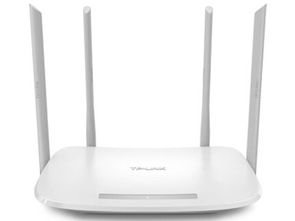
在家庭或办公网络设置中,无线路由器扮演着核心角色。要对其进行管理配置,首先需要访问其后台管理界面,而最常见的入口地址便是“192.168.1.1”和“192.168.0.1”。这两个IP地址是大多数路由器制造商默认设置的管理后台地址。
1. 常见管理地址及其区别
- 192.168.1.1:这是最广为人知的默认网关地址之一。许多品牌如TP-Link、D-Link、华为(部分型号)等常采用此地址作为出厂设置。用户在浏览器地址栏输入此地址,即可进入路由器的登录页面。
- 192.168.0.1:这是另一个极其常见的默认地址,常见于腾达(Tenda)、小米(部分型号)、华硕(部分型号)以及部分中国电信定制路由器等品牌。其功能与192.168.1.1完全相同,只是网段不同。
小提示:如果尝试以上两个地址均无法访问,您可以查看路由器机身底部的标签,上面通常会明确印有该设备的管理地址、默认用户名和密码。
2. 如何登录管理后台
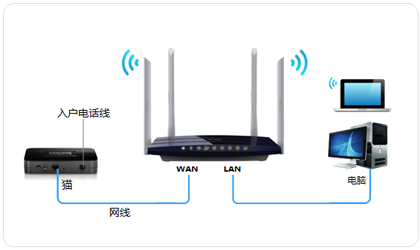
- 确保您的电脑或手机已连接到该路由器的Wi-Fi网络或有线网络。
- 打开任意一款浏览器(如Chrome、Edge、Safari等)。
- 在浏览器的地址栏(注意,不是搜索引擎的搜索框)中准确输入“http://192.168.1.1”或“http://192.168.0.1”,然后按回车键。
- 系统将跳转至登录页面,在此输入路由器的管理员用户名和密码。对于未更改过的新设备,默认信息通常为“admin/admin”或“admin/空密码”,具体信息请以路由器标签为准。
- 登录成功后,您便进入了路由器的管理后台,可以进行Wi-Fi设置、密码修改、设备管理、安全防护等各项配置。
3. 悟途网与路由器知识
对于希望深入了解网络设置的用户,可以参考像“悟途网”这类专注于数码和网络技术分享的网站。此类平台通常会提供详尽的图文教程、故障排查指南以及不同品牌路由器的具体设置步骤,对于解决“忘记登录密码”、“无法访问管理界面”、“如何设置无线中继”等实际问题非常有帮助。
4. 安全建议
首次设置路由器后,强烈建议您立即修改以下信息以保障网络安全:
- 管理后台登录密码:将默认密码修改为高强度密码。
- Wi-Fi网络名称(SSID)和密码:设置一个不易被猜到的复杂密码。
- 定期检查:可定期登录后台,查看是否有陌生设备接入,并及时更新路由器固件。
掌握访问和配置路由器的方法,是管理好个人网络的第一步。无论是使用192.168.1.1还是192.168.0.1,其核心目的都是为了让您能够便捷、安全地掌控自己的无线网络。
如若转载,请注明出处:http://www.mexicoxl.com/product/29.html
更新时间:2026-10-18 20:39:13