Netgear无线路由器设置二级路由器详细图文教程
在网络扩展或隔离场景中,将一台Netgear无线路由器设置为二级路由器是一个常见需求。此操作可以扩大无线覆盖范围、连接更多设备,或为特定区域(如客房、办公室)创建独立的子网络。设置过程主要分为两个阶段:主路由器配置和二级路由器(Netgear)配置。
核心概念与准备
- 主路由器:直接连接光猫/调制解调器,负责拨号上网,是网络的一级网关。
- 二级路由器:此处指您要设置的Netgear路由器。它将通过网线连接到主路由器,并创建一个子网。
- 工作模式:二级路由器通常有两种设置模式:路由模式(常规) 和 AP模式(接入点模式)。
- 路由模式:创建独立的子网,有自己的管理IP段(如192.168.2.1),网络隔离性好,但可能造成双重NAT,影响某些游戏或服务。
- AP模式:仅扩展无线信号,自身不执行路由功能,所有设备由主路由器统一分配IP,处于同一局域网,兼容性更好。
- 准备工具:一台已正常上网的主路由器、一台Netgear无线路由器、两根网线、一台用于设置的电脑或手机。
设置步骤(以路由模式为例)
第一阶段:连接与登录Netgear路由器
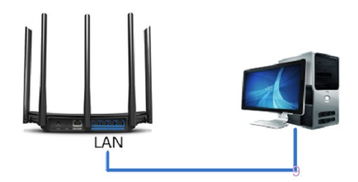
1. 物理连接:暂时不要连接主路由器。使用网线将电脑与Netgear路由器的任意一个LAN口(黄色接口)连接。接通Netgear路由器电源。
2. 登录管理界面:打开电脑浏览器,在地址栏输入Netgear路由器的默认管理地址,通常是 routerlogin.net 或 192.168.1.1,然后按回车。
3. 输入凭证:在弹出的登录窗口中,输入默认用户名和密码。常见默认值为:
* 用户名:admin
* 密码:password
(如果您之前修改过,请使用修改后的密码。如遗忘,需将路由器恢复出厂设置。)
第二阶段:配置Netgear路由器为二级路由
1. 修改LAN口IP地址(关键步骤):登录后,进入“高级” -> “安装” -> “局域网设置”。
* 找到“局域网IP地址”设置项。
- 将其修改为与主路由器不同网段的IP。例如,如果主路由器IP是
192.168.1.1,此处可改为192.168.2.1。
- 子网掩码通常保持
255.255.255.0。
- 点击“应用”。路由器会重启,新的管理地址将变为您设置的IP(如
192.168.2.1)。
- 关闭DHCP服务器:此步骤可选但推荐。进入“高级” -> “安装” -> “局域网设置”。
- 找到“使用路由器作为DHCP服务器”选项,将其取消勾选或设置为“不”。
- 点击“应用”。这样,IP地址分配将由主路由器统一负责,避免冲突。
- 设置无线网络(Wi-Fi):进入“无线”设置部分。
- 设置您想要的网络名称(SSID),建议与主路由器不同以便区分。
- 设置强密码(WPA2-PSK [AES] 是推荐的安全模式)。
- 点击“应用”。
第三阶段:连接两级路由器
1. 使用另一根网线,一端连接主路由器的任意一个LAN口(黄色)。
2. 另一端连接Netgear路由器的任意一个LAN口(黄色)。注意:切勿插入Netgear的WAN口(蓝色,通常标记为Internet)。
3. 等待两台路由器启动完毕。此时,连接到Netgear路由器Wi-Fi或有线LAN口的设备即可上网。
设置为AP(接入点)模式(更简化的方法)
许多新款Netgear路由器内置了“AP模式”开关,操作更简便:
- 按前述方法登录Netgear路由器管理界面。
- 在“高级” -> “高级设置”中,寻找“路由器/AP模式”选项。
- 将其从“路由器模式”切换为“AP模式”并保存。路由器会自动完成大部分配置(如关闭DHCP、调整IP等)。
- 物理连接:此时,需要用网线将主路由器的LAN口连接到Netgear路由器的WAN口(这是与路由模式连接方式的不同之处)。
- 配置无线网络名称和密码后即可使用。
常见问题与排查
- 无法登录管理界面:确认电脑IP为自动获取,尝试使用
192.168.1.1或查看路由器底贴纸上的确切地址。 - 设置后无法上网:
- 检查物理连接是否正确,特别是网线是否插对接口。
- 确认Netgear路由器的LAN口IP与主路由器不在同一网段。
- 尝试重启所有网络设备(光猫、主路由、二级路由)。
- 检查二级路由器中DHCP服务是否已正确关闭(路由模式)或AP模式是否已启用。
- 设备无法获取IP地址:确保主路由器的DHCP服务器功能开启,且地址池范围足够大。
通过以上步骤,您可以成功将Netgear无线路由器配置为二级路由器,无论是为了扩展网络覆盖还是创建子网,都能满足您的需求。建议根据实际需要选择路由模式或AP模式。
如若转载,请注明出处:http://www.mexicoxl.com/product/14.html
更新时间:2026-09-13 12:10:38