如何解决路由器设置11b/g/n混合模式导致电脑频繁掉线的问题
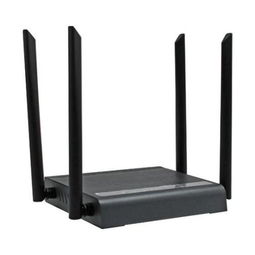
当您将路由器无线模式设置为"11b/g/n mixed"(即802.11b/g/n混合模式)时,如果出现电脑频繁掉线,而切换至仅"11b only"模式后虽然稳定但速度极慢的情况,这通常意味着您的无线网络环境或设备兼容性存在问题。以下将详细分析原因并提供系统的解决方案。
问题原因分析
- 设备兼容性问题:您的电脑无线网卡或路由器本身可能存在对802.11n标准(特别是40MHz频宽或特定MIMO模式)的驱动、固件兼容性缺陷。当启用混合模式时,设备尝试协商使用更高速的n协议,但过程中出现不稳定。
- 无线干扰:2.4GHz频段信道拥挤,微波炉、蓝牙设备、邻居Wi-Fi都可能造成干扰。802.11n对信道质量更敏感,混合模式下自动切换协议时易受干扰导致断连。
- 路由器固件或设置问题:旧版本的路由器固件可能存在bug,或某些高级无线设置(如WMM、Short GI)与您的网卡不匹配。
逐步解决方案
第一步:基础检查与优化
更改无线信道:登录路由器管理后台(通常地址为192.168.1.1或192.168.0.1),在无线设置中将2.4GHz信道由“自动”固定为1、6或11中相对空闲的一个。可使用手机APP(如WiFi分析仪)辅助查看。
更新驱动程序与固件:
* 前往电脑品牌官网或网卡制造商(如Intel、Realtek)官网,下载并安装最新的无线网卡驱动程序。
- 检查路由器官方网站,升级路由器固件至最新稳定版。
第二步:调整路由器无线高级设置(关键步骤)
在路由器无线设置或高级无线设置中,尝试进行以下调整:
- 频段带宽:将2.4GHz的“频段带宽”或“信道带宽”从“自动”或“40MHz”强制改为“20MHz”。20MHz模式兼容性更好,抗干扰能力更强,虽理论速度降低,但稳定性大幅提升。
- 模式选择:不要直接使用“11b only”,而是折中尝试:
- 11bg mixed(仅b/g混合):如果您的设备都不需要n的高速,此模式稳定性通常很好。
- 11n only(仅n模式):如果您的网卡支持,单独启用n模式有时反而更稳定,可测试一下。
- 禁用高级功能:暂时关闭“WMM”(无线多媒体)、“Short GI”(短保护间隔)等选项,测试稳定性。
第三步:检查硬件与位置
将电脑靠近路由器,排除信号强度问题。
尝试使用其他设备(如手机)连接同一混合模式Wi-Fi,如果同样掉线,问题很可能在路由器;如果其他设备稳定,则问题可能在您的电脑网卡。
* 如有条件,可尝试重置路由器或更换一个路由器进行测试。
第四步:终极与替代方案
使用5GHz频段:如果您的路由器和电脑都支持5GHz(802.11a/n/ac/ax),请优先连接5GHz Wi-Fi。该频段干扰少,速度更快,且通常不存在此类兼容性问题。
更换无线网卡:如果电脑网卡较旧,考虑更换一个支持802.11ac或ax的新USB无线网卡或内置网卡。
* 有线连接:对于台式机或固定位置的笔记本,使用网线直接连接路由器是最稳定、快速的解决方案。
建议
建议您按顺序尝试:固定信道 > 更新驱动/固件 > 强制使用20MHz频宽。这三步解决了大部分类似问题。如果问题依旧,再尝试调整无线模式或关闭高级功能。优化2.4GHz环境是治标,长远来看,迁移至5GHz网络或使用有线连接才是获得高速稳定网络体验的根本之道。
如若转载,请注明出处:http://www.mexicoxl.com/product/7.html
更新时间:2026-09-13 14:44:53