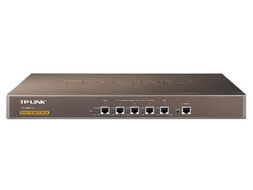
TP-Link路由器忘记密码怎么办?手把手教你找回与重置
忘记TP-Link路由器的密码是许多用户都可能遇到的烦恼。无论是登录路由器管理界面的密码,还是连接Wi-Fi的无线密码,一旦遗忘,都会影响网络的使用。别担心,这个问题通常有明确的解决方案。本文将为你提供一套完整、详细的处理流程,帮助你恢复对路由器的掌控。
一、分清是哪种密码
在开始操作前,请先明确你忘记的是哪种密码:
- 无线Wi-Fi密码:用于手机、电脑等设备连接路由器发出的无线信号。
- 路由器管理密码:用于登录路由器后台设置界面(通常通过在浏览器输入
192.168.1.1或tplogin.cn访问)。
二、解决方案总览
根据密码类型和具体情况,你可以选择以下路径:
路径A:仅忘记无线Wi-Fi密码
如果你只是不记得Wi-Fi密码,但能通过网线连接电脑或仍有一台设备在线,可以尝试以下方法:
- 通过已连接的设备查看(以Windows 10/11电脑为例):
- 点击任务栏网络图标 -> “网络和Internet设置” -> 高级网络设置 -> 更多网络适配器选项。
- 右键点击已连接的“WLAN” -> 状态 -> 无线属性。
- 切换到“安全”选项卡,勾选“显示字符”,即可看到当前Wi-Fi密码。
- 登录路由器管理界面查看:
- 如果还记得路由器管理密码,用网线连接电脑和路由器,或通过已连接的Wi-Fi设备,在浏览器输入管理地址(
192.168.1.1等)。
- 登录后,在“无线设置”或“网络设置”中即可找到你的Wi-Fi密码。
路径B:忘记路由器管理密码(无法登录后台)
这是最常见也最彻底的情况。由于安全考虑,TP-Link通常不提供密码找回功能,最有效的方法是 将路由器恢复出厂设置。
重要提示:恢复出厂设置会清空所有个性化配置,包括上网账号/密码、Wi-Fi名称和密码等。重置后需要重新设置路由器才能上网。请确保你知道宽带账号密码,或可联系网络服务提供商获取。
重置操作步骤:
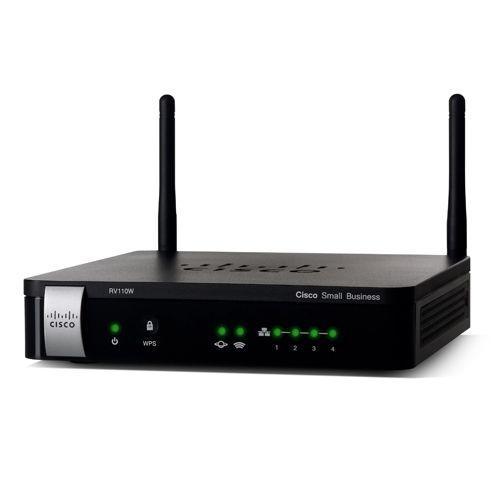
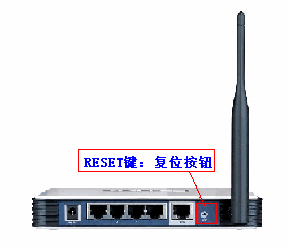
1. 找到复位孔:在路由器机身上找到一个标有“Reset”、“RST”或“WPS/RESET”的小孔。
2. 执行复位:在路由器通电状态下,用卡针、牙签等尖细物体按住复位孔内的按钮 约8-10秒钟。观察到所有指示灯同时快速闪烁或全部熄灭后再次亮起时,松开按钮。此时路由器已恢复出厂设置并自动重启。
3. 重新访问与配置:
* 重启完成后,路由器将恢复到初始状态。使用默认的管理地址(通常是 192.168.1.1 或 tplogin.cn,请查看路由器底部标签)在浏览器中打开。
- 此时系统会提示你创建一个新的管理员密码(新机型),或使用默认的用户名和密码登录(老机型,如 admin/admin,同样查看底部标签)。
- 按照设置向导,重新输入你的宽带账号密码,并设置新的无线网络名称(SSID)和密码。
路径C:管理地址也忘记了
如果你连路由器的管理地址都记不清,同样可以借助 恢复出厂设置 来解决。重置后,管理地址会恢复为默认地址,你可以在路由器底部的铭牌标签上找到它。
三、预防措施与建议
为避免再次遇到此类麻烦,建议在成功设置路由器后:
- 妥善记录:将设置好的Wi-Fi密码和管理密码记录在安全的地方,如密码管理器或纸质笔记本上。
- 使用标签:可以用便利贴将密码贴在路由器底部或侧面(但需注意物理安全)。
- 定期更新:为了网络安全,建议每隔一段时间更新一次密码。
###
处理TP-Link路由器忘记密码的问题,核心思路非常清晰:
- 忘Wi-Fi密码 -> 通过已连设备查看 或 登录管理界面查看(若管理密码已知)。
- 忘管理密码 -> 执行硬件复位(恢复出厂设置) -> 重新配置路由器。
只要按照上述步骤操作,你就能轻松解决密码遗忘的困境,让网络恢复正常。
如若转载,请注明出处:http://www.mexicoxl.com/product/9.html
更新时间:2026-09-13 23:06:37